

Как начать пользоваться платформой путешествий
Трипскан вход: как попасть на легендарный сайт путешествий
Трипскан вход — это ваш надёжный ключ к безопасному и моментальному доступу к сервисам проверки документов. Чтобы войти, достаточно ввести логин и пароль в соответствующую форму на главной странице, после чего система сама проведёт вас в личный кабинет. Там вы сможете быстро загружать документы и получать результаты проверки без лишних ожиданий и сложных настроек. С Трипскан вход вы тратите меньше времени на вход и больше — на реальную работу.
Как начать пользоваться платформой путешествий
Чтобы начать пользоваться платформой путешествий, первым делом перейдите на официальный сайт Трипскан и нажмите кнопку «Вход». Зарегистрируйтесь через email или соцсети — это займет минуту. После входа в личный кабинет заполните профиль: укажите предпочтения по направлениям и бюджету. Сразу после этого в строке поиска введите город или отель. Вопрос: «Как быстро найти лучшие цены после входа?» — https://tripscan.at/ просто отфильтруйте результаты по «рейтингу» и «цене» в левой панели. Все: вы уже сравниваете предложения и бронируете.
Пошаговая инструкция для первого входа в аккаунт
Для первого входа в аккаунт на платформе откройте страницу Трипскан вход. Нажмите кнопку «Регистрация» и укажите действующий email или номер телефона. После ввода кода подтверждения из письма или SMS задайте надежный пароль. Затем заполните базовый профиль: имя, контактные данные и предпочтения путешествий. Система автоматически предложит сохранить первый поиск для быстрого доступа. Завершите шаг настройкой уведомлений о скидках. Теперь панель управления готова к бронированию маршрутов.
Регистрация нового профиля: основные способы
Чтобы начать пользоваться платформой, регистрация нового профиля доступна двумя основными способами. Первый — через почту: просто укажите e-mail, придумайте пароль и подтвердите ссылку из письма. Второй — через соцсети: нажмите на иконку ВКонтакте или Google, и профиль создастся автоматически за секунду. Оба варианта ведут к одному и тому же функционалу.
Что делать, если не удается войти в систему
Если не удается войти в систему, сначала проверьте корректность ввода данных для Трипскан входа: часто проблема в неверном пароле или заблокированной учетной записи после нескольких неудачных попыток. Используйте функцию «Забыли пароль» для сброса через email. При технических ошибках очистите кэш браузера или попробуйте другой браузер. Ошибка «Сервер не отвечает» требует ожидания 5–10 минут для восстановления связи.
Вопрос: Что делать, если сброс пароля не приходит на почту?
Проверьте папку «Спам» и правильность email-адреса. Если письма нет, временно используйте вход через соцсети или обратитесь в поддержку Трипскан для принудительной активации вашей учетной записи.
Авторизация через соцсети и мессенджеры
Для входа в личный кабинет Трипскан реализована опция авторизации через соцсети и мессенджеры. Пользователь может выбрать ВКонтакте, Одноклассники, Telegram или Google, чтобы моментально создать сессию без ввода логина и пароля. Система запрашивает только базовые данные (имя, аватар, email), что ускоряет процесс. При этом привязка аккаунта к соцсети не отменяет необходимость подтверждения номера телефона для полноценного использования функций. Такой способ входа удобен для тех, кто не хочет запоминать отдельные учетные данные для сервиса.
Вход через ВКонтакте: быстро и без лишних движений
Для входа в Трипскан через ВКонтакте достаточно нажать кнопку авторизации и подтвердить доступ в пару кликов — система сама подтянет имя, аватар и контакты. Вход через ВК в Трипскан исключает ручной ввод логина и пароля, а повторная авторизация происходит автоматически благодаря сохранённому токену. Это экономит время при каждом посещении сервиса. Единственное требование — ваш аккаунт ВК должен быть активным и иметь привязанный номер телефона. Если сессия истекает, достаточно одного нажатия на иконку ВК, чтобы восстановить доступ.
Использование Google или Apple ID для доступа
Для быстрого входа в Трипскан не обязательно каждый раз вводить почту и пароль. Можно использовать авторизацию через Google или Apple ID — это самый простой способ попасть в аккаунт, особенно если вы уже вошли в сервисы на своём устройстве. При первом входе достаточно выбрать иконку Google или Apple, подтвердить действие в браузере, и система сама подтянет ваши данные. Учтите, что привязка к одному провайдеру не даст доступа через другой способ, если вы решите сменить логин.
- Нажмите кнопку «Войти через Google» или «Войти с Apple» на главном экране.
- Система автоматически запросит разрешение на использование вашего имени и email.
- Для повторного входа достаточно одного клика — пароль вводить не нужно.
- Если аккаунт уже привязан, Трипскан сразу перенаправит вас в личный кабинет.
Подключение Telegram-аккаунта к сервису
Для входа в Трипскан через мессенджеры выберите опцию подключение Telegram-аккаунта к сервису. Нажмите на иконку Telegram, после чего система запросит разрешение на доступ к вашему профилю. Подтвердите действие в приложении — аккаунт привяжется мгновенно, и вы попадете в личный кабинет без заполнения форм. Можно ли использовать один Telegram для нескольких профилей Трипскан? Нет, привязка уникальна: каждый Telegram-аккаунт связывается только с одним профилем сервиса. Для отключения перейдите в настройки безопасности и выберите «Отвязать Telegram».
Восстановление доступа к личному кабинету
Для восстановления доступа к личному кабинету в системе «Трипскан» при проблемах со входом используйте форму сброса пароля на странице авторизации. Введите ваш зарегистрированный email или номер телефона, после чего на указанный контакт придет ссылка для смены пароля. Если вы не помните логин, активируйте функцию восстановления по номеру заказа или ИНН, если он был привязан к профилю. Убедитесь, что почтовый ящик или SIM-карта активны — это критично для получения кода подтверждения. После успешного сброса данных вы сможете выполнить вход в Трипскан и продолжить работу с личным кабинетом без обращения в техподдержку.
Сброс забытого пароля по электронной почте
Если вы забыли пароль для восстановления доступа к личному кабинету Трипскан, нажмите ссылку «Забыли пароль?» на странице входа. Введите email, привязанный к аккаунту, и система отправит письмо с инструкцией. Перейдите по уникальной ссылке из письма, задайте новый пароль (не менее 8 символов) и подтвердите его. Убедитесь, что письмо не попало в папку «Спам». Если ссылка не пришла в течение 3 минут, проверьте правильность адреса и повторите запрос.
Почему не приходит письмо для сброса пароля? Чаще всего это связано с опечаткой в email или фильтрами почтового сервиса. Проверьте папку «Спам» и правильность введенного адреса. Если письмо не найдено, повторите попытку через 5 минут — предыдущий запрос блокирует повторную отправку на тот же адрес.

Восстановление через номер мобильного телефона
Для восстановления доступа к личному кабинету Трипскан через номер мобильного телефона система отправляет одноразовый код на привязанный номер, после чего требуется ввести его в специальное поле. Этот метод работает только при условии, что номер ранее был подтвержден в профиле. Если SIM-карта утеряна, связка с номером автоматически блокирует вход, и тогда необходимо использовать альтернативные способы. Важно убедиться в наличии сети, так как сбой отправки СМС делает восстановление через номер мобильного телефона невозможным до повторной отправки.
Восстановление через номер мобильного телефона в Трипскан — это прямая отправка кода на привязанный номер, работающая только при активной SIM-карте и стабильной сети.
Обращение в службу поддержки при блокировке
Если ваш аккаунт заблокирован, обращение в службу поддержки при блокировке должно быть максимально конкретным. В письме укажите логин, опишите последнее успешное действие и приложите скриншот сообщения об ошибке. Без указания точного времени блокировки ответ может затянуться до нескольких суток. Как ускорить проверку? Используйте тему «Блокировка доступа: ваш логин» и прикрепите фото паспорта, если система запросила верификацию. Служба обычно отвечает в течение 24 часов, но при загрузке документов в формате PDF обработка происходит быстрее.
Настройки безопасности и приватности
При входе через Трипскан настройки безопасности и приватности позволяют управлять двухфакторной аутентификацией (2FA) через SMS или TOTP-приложение, что критично для защиты аккаунта. В разделе "Сеансы" можно принудительно завершить все активные входы, включая неизвестные устройства, и отключить запоминание браузера для снижения риска перехвата сессии. Вопрос: Как скрыть историю входов от других пользователей устройства? Ответ: Используйте гостевой режим Трипскан, который не сохраняет cookies и автоматически очищает кэш при закрытии вкладки. Также отключите опцию "Доверять этому устройству", чтобы каждый вход требовал полной проверки.
Двухфакторная аутентификация: зачем и как включить

Двухфакторная аутентификация в Трипскан вход защищает аккаунт от взлома, даже если пароль скомпрометирован. Для включения перейдите в «Настройки безопасности и приватности», найдите раздел «Двухфакторная аутентификация» и выберите метод подтверждения — через SMS-код или приложение-аутентификатор. После активации при каждом входе потребуется ввести одноразовый код, который генерируется на вашем устройстве. Это исключает неавторизованный доступ, так как злоумышленнику физически нужен ваш телефон. Рекомендуется также настроить резервные коды для экстренного входа.
Смена пароля для защиты данных
Регулярная смена пароля для защиты данных в системе «Трипскан вход» снижает риск компрометации учётной записи после утечек или фишинговых атак. Процедура выполняется в разделе настроек безопасности: старый пароль аннулируется мгновенно, новый должен содержать минимум 12 символов, включая цифры и спецсимволы. Система автоматически сравнивает новую комбинацию с хешами предыдущих версий, запрещая повторное использование пяти последних паролей. Успешная смена подтверждается push-уведомлением на доверенном устройстве, что блокирует сеансы на других гаджетах.
Управление сессиями и выход с других устройств
В разделе настроек безопасности «Трипскан вход» вы найдете инструмент управления активными сессиями. Он отображает все устройства, где вы currently авторизованы: модель, местоположение и время последней активности. Для принудительного выхода с других устройств просто нажмите кнопку «Завершить все сеансы». Это мгновенно деактивирует доступ на подозрительных гаджетах, защищая аккаунт. Чтобы применить изменение последовательно:
- Откройте вкладку «Сессии» в настройках приватности.
- Выберите конкретное устройство в списке или используйте опцию «Выйти везде».
- Подтвердите действие — сессия будет разорвана немедленно.
Возможные проблемы при авторизации
При авторизации в Трипскан вход типичная проблема — неверный логин или пароль, часто из-за включённого CapsLock или автозаполнения старых данных. Если сайт выдаёт ошибку, сначала очистите кэш браузера и проверьте, корректно ли введён e-mail. Другая сложность — блокировка на стороне системы после нескольких неудачных попыток: подождите не менее 15 минут перед повторным вводом. При входе через соцсети убедитесь, что учётная запись привязана к тому же аккаунту, иначе возникнет конфликт. Если страница авторизации не загружается, временно отключите VPN или расширения для блокировки рекламы — они могут нарушать сессию.
Ошибка "пользователь не найден" и ее решение
При попытке входа в Трипскан ошибка «пользователь не найден» возникает, если введённые данные не совпадают с записями в системе. Первое решение — проверьте раскладку клавиатуры и отсутствие лишних пробелов в логине и пароле. Если логин корректен, но проблема сохраняется, используйте функцию «Восстановить пароль»: это отправляет проверочный код на привязанный email или телефон. Когда доступ к ним утерян, единственным решением остаётся обращение в техподдержку сервиса — только они синхронизируют данные между аккаунтом пользователя и базой Трипскан. Убедитесь, что регистрировались именно через этот портал, а не сторонний агрегатор.
Почему не приходит код подтверждения на почту
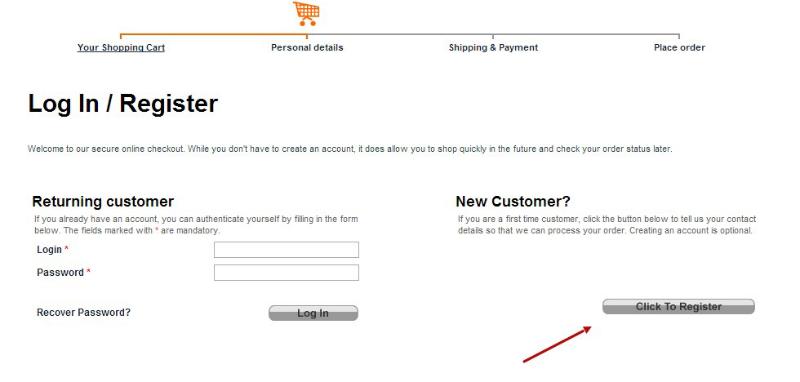
При попытке входа в личный кабинет TripScan письмо с кодом подтверждения может не приходить по нескольким практическим причинам. Чаще всего проблема связана с попаданием письма в папку «Спам» или «Промоакции» — проверьте их в первую очередь. Другая распространённая причина — неверно указанный адрес электронной почты при регистрации, из-за чего система отправляет код на другой ящик. Также возможна задержка из-за перегрузки почтового сервера, особенно в пиковые часы. Для устранения неполадки выполните последовательность действий:
- Проверьте папку «Спам» и добавьте отправителя TripScan в «Белый список».
- Убедитесь, что введённый email совпадает с тем, на который регистрировался аккаунт.
- Повторите запрос кода через 5–10 минут, чтобы исключить временный сбой.
- Если ничего не помогло, используйте опцию «Не приходит код?» для отправки через SMS или попробуйте авторизоваться через соцсети.
Эти шаги решают 90% ситуаций, когда не приходит код подтверждения на почту TripScan.
Что делать при зависании страницы входа
Если страница входа в Трипскан вход зависла, первым делом проверьте стабильность интернет-соединения, так как обрыв пакетов часто блокирует загрузку элементов формы. Затем выполните принудительное обновление сочетанием Ctrl+F5, чтобы сбросить кэшированные скрипты страницы. Если это не помогло, отключите расширения браузера, блокирующие рекламу или скрипты — они могут конфликтовать с механизмом аутентификации. В крайнем случае очистите cookie и кэш за последний час, после чего перезапустите браузер. Попробуйте войти через режим «Инкогнито» для изоляции от системных настроек.
При зависании страницы входа в Трипскан обновите её через Ctrl+F5, отключите блокировщики, очистите кэш или используйте приватный режим.
Советы для комфортного использования сервиса
Для комфортного использования сервиса при Трипскан вход рекомендуется сохранять учетные данные в защищенном менеджере паролей, чтобы избежать повторного ввода. После входа настройте двухфакторную аутентификацию для повышения безопасности. Используйте функцию «Запомнить устройство» только на личном компьютере, чтобы не вводить код каждый раз. Регулярно очищайте кэш браузера, если возникают ошибки авторизации. При входе через мобильную версию включите биометрию для ускорения доступа. Перед началом работы проверьте актуальность приложения — устаревшие версии часто вызывают сбои при Трипскан вход.
Сохранение данных для быстрого входа
Функция «Сохранение данных для быстрого входа» в сервисе Трипскан вход минимизирует время на авторизацию, записывая учётные данные в локальное хранилище браузера. При повторном визите система автоматически подставляет логин и пароль, исключая ручной ввод. Безопасное хранение данных для быстрого входа достигается за счет шифрования на стороне клиента: пароль преобразуется в хэш перед сохранением. Однако доступ к аккаунту на общих устройствах требует ручной очистки формы. Для контроля над сохраненными записями в настройках профиля есть опция «Управление сессиями», позволяющая удалить привязку к любому устройству. Локальное автосохранение повышает удобство, но не отменяет проверки безопасности.
- Пароль шифруется в хэш перед записью в браузерное хранилище.
- Возможность удалить все активные сессии одним кликом.
- Автоматическое заполнение полей работает только для одного аккаунта на устройство.
- Ручная очистка данных обязательна при использовании общедоступного компьютера.
Мобильная версия против десктопной: что выбрать
Выбор между мобильной версией и десктопной зависит исключительно от ваших задач при входе в Трипскан. Мобильная версия для входа в Трипскан выигрывает в скорости и удобстве, если вам нужно быстро проверить бронирование в дороге. Десктопная версия незаменима для детального анализа сложных маршрутов и работы с фильтрами. Для комфортного использования сервиса определите приоритет: мобильность ради экономии времени или глубина данных ради точного выбора.
- Для быстрой авторизации и просмотра статуса заказа используйте мобильную версию — она адаптирована под сенсорное управление.
- При планировании поездки с несколькими пересадками выбирайте десктопную — широкий экран позволяет видеть больше информации без прокрутки.
- Если стабильность соединения под вопросом, мобильная версия Трипскан работает быстрее при слабом сигнале.
Часто задаваемые вопросы о доступе к аккаунту
В разделе «Часто задаваемые вопросы о доступе к аккаунту» пользователи чаще всего уточняют, как восстановить пароль при утере, не меняя привязанный номер телефона. Основной совет — использовать функцию «Забыли пароль» на странице Трипскан вход, следуя инструкциям в письме. Если код подтверждения не приходит, проверьте папку «Спам» или подождите 5 минут перед повторным запросом. При блокировке аккаунта из-за подозрительной активности необходимо сразу сменить пароль и проверить историю входов.
| Ситуация | Действие |
|---|---|
| Не приходит SMS | Проверить баланс и корректность номера |
| Утерян доступ к почте | Восстановить почту через службу поддержки |
Что такое личный кабинет Трипскан и зачем он нужен
Основные функции кабинета: управление запросами и поиском
Какие данные сохраняются после входа в аккаунт
Как выполнить вход в Трипскан: пошаговая инструкция
